Cmux란? 설치부터 사용법까지
Cmux란 무엇인지 궁금한 분이 많습니다.
Cmux는 macOS에서 사용할 수 있는 터미널 앱으로, 여러 작업 공간을 나누고 창을 분할하고 브라우저까지 함께 띄울 수 있다는 점이 특징입니다.
특히 Claude Code, Codex, Gemini CLI 같은 터미널 기반 도구를 여러 개 동시에 다루고 싶을 때 편합니다.
복잡한 설정 없이 멀티 작업 환경을 빠르게 만들 수 있다는 점이 강점입니다.
Cmux는 어떤 도구인가요?
공식 소개에 따르면 Cmux는 Ghostty 렌더링 엔진을 사용하는 macOS 전용 네이티브 터미널입니다.
단순히 탭만 많은 터미널이 아니라, 작업 공간, 분할 화면, 알림, 내장 브라우저를 함께 제공합니다.
쉽게 말하면 이런 분에게 잘 맞습니다.
- 터미널 세션을 여러 개 동시에 열어두는 분
- AI 코딩 도구를 병렬로 띄워두는 분
- 브라우저와 터미널을 한 화면에서 함께 쓰고 싶은 분
- tmux보다 GUI 방식이 편한 분
Cmux 설치 방법
Cmux는 현재 macOS 전용입니다.
설치 방법은 크게 두 가지입니다.
1) DMG 파일로 설치
가장 쉬운 방법입니다.
- 공식 GitHub 릴리스 또는 공식 사이트에서
cmux-macos.dmg를 다운로드합니다. - 파일을 엽니다.
- Cmux 앱을
Applications폴더로 드래그합니다. - 처음 실행할 때 macOS 보안 안내가 나오면
Open을 눌러 실행합니다.
공식 문서 기준으로 Cmux는 자동 업데이트도 지원합니다.
처음 한 번 설치해두면 이후 관리가 비교적 편한 편입니다.
2) Homebrew로 설치
Homebrew를 쓰고 있다면 이 방법이 더 편합니다.
brew tap manaflow-ai/cmux
brew install --cask cmux
나중에 업데이트할 때는 아래 명령을 사용합니다.
brew upgrade --cask cmux
처음 실행하면 무엇이 보이나요?
처음 실행하면 일반 터미널처럼 보이지만, Cmux는 구조가 조금 다릅니다.
핵심 개념은 네 가지입니다.
- Workspace: 큰 작업 단위
- Surface: 한 작업 공간 안의 탭 같은 단위
- Pane: 화면 분할 영역
- Sidebar: 작업 공간 상태를 한눈에 보는 영역
이 구조를 이해하면 Cmux를 훨씬 쉽게 쓸 수 있습니다.
기본 사용법 1: 작업 공간 만들기
Cmux에서는 작업을 프로젝트 단위로 나누는 것이 좋습니다.
예를 들어 이런 식입니다.
- Workspace 1: 블로그 작성
- Workspace 2: 서버 점검
- Workspace 3: AI 에이전트 실험
새 작업 공간은 기본 단축키 ⌘ N으로 만들 수 있습니다.
작업 공간 간 이동은 ⌘ 1~8, 마지막 작업 공간은 ⌘ 9로 이동합니다.
이 구조는 프로젝트가 많아질수록 빛을 봅니다.
탭이 길게 늘어지는 대신, 세로 사이드바에서 현재 상태를 더 알아보기 쉽습니다.
기본 사용법 2: 화면 분할하기
Cmux의 실전 가치는 분할 화면에서 잘 드러납니다.
- 오른쪽으로 분할:
⌘ D - 아래로 분할:
⌘ ⇧ D - 방향 이동:
⌥ ⌘ ← → ↑ ↓
예를 들어 왼쪽에는 편집기나 셸을 두고, 오른쪽에는 로그를 보는 식으로 쓸 수 있습니다.
혹은 한쪽엔 Claude Code, 다른 한쪽엔 Codex를 두고 비교하며 작업할 수도 있습니다.
기본 사용법 3: 브라우저를 함께 열기
Cmux의 꽤 재미있는 기능은 내장 브라우저입니다.
브라우저를 별도 앱으로 띄우지 않고, 터미널 옆에 붙여서 사용할 수 있습니다.
기본 단축키는 아래와 같습니다.
- 브라우저 분할 열기:
⌘ ⇧ L - 주소창 포커스:
⌘ L - 새로고침:
⌘ R - 뒤로 가기/앞으로 가기:
⌘ [/⌘ ]
문서 확인, 로컬 개발 서버 점검, 웹 UI 테스트 같은 작업에서 특히 편합니다.
기본 사용법 4: 알림 기능 활용하기
Cmux가 일반 터미널과 다른 지점 중 하나는 알림 가시성입니다.
공식 설명에 따르면 프로세스가 사용자의 입력을 기다릴 때, 패널 둘레에 표시가 생기고 사이드바에도 읽지 않은 상태가 보입니다.
즉, 여러 작업을 동시에 돌릴 때도 어떤 창이 나를 기다리는지 빠르게 파악할 수 있습니다.
AI 에이전트를 여러 개 돌릴 때 이 기능이 특히 유용합니다.
관련 기본 단축키는 아래와 같습니다.
- 알림 패널 열기:
⌘ I - 가장 최근 읽지 않은 항목으로 이동:
⌘ ⇧ U
Ghostty를 쓰던 사람에게 왜 편할까요?
Cmux는 Ghostty 자체가 아니라, 공식 설명 기준으로 libghostty를 렌더링 엔진으로 사용하는 별도 앱입니다.
그래서 기존 Ghostty 설정과의 친화성이 높은 편입니다.
공식 안내에 따르면 테마, 폰트, 색상 설정은 ~/.config/ghostty/config를 읽어 활용합니다.
이미 Ghostty를 쓰고 있다면 적응 비용이 낮습니다.
tmux와는 무엇이 다를까요?
둘 다 여러 세션을 다루는 도구라는 점은 비슷합니다.
하지만 접근 방식은 꽤 다릅니다.
tmux가 더 맞는 경우
- 서버 환경에서도 동일한 방식으로 써야 할 때
- 키보드 중심 조작이 더 익숙할 때
- 텍스트 기반 워크플로가 편할 때
Cmux가 더 맞는 경우
- macOS에서 GUI 기반 멀티 작업이 더 편할 때
- 세로 탭과 시각적 알림이 필요할 때
- 브라우저와 터미널을 한 화면에 함께 두고 싶을 때
- AI 도구를 여러 개 병렬로 관리하고 싶을 때
둘 중 하나가 무조건 더 낫다기보다, 작업 방식에 따라 갈립니다.
입문자라면 Cmux가 훨씬 직관적으로 느껴질 가능성이 큽니다.
입문자를 위한 추천 사용 흐름
처음에는 이렇게 시작해보면 부담이 적습니다.
1단계
하나의 Workspace를 만들고 프로젝트 폴더를 엽니다.
2단계
오른쪽으로 한 번 분할해서, 왼쪽은 작업용 셸, 오른쪽은 로그 확인용 셸로 씁니다.
3단계
브라우저 분할을 열어 개발 서버나 문서를 함께 봅니다.
4단계
자주 쓰는 단축키 네 가지만 먼저 익힙니다.
⌘ N⌘ D⌘ ⇧ D⌘ ⇧ L
이 정도만 익혀도 Cmux의 장점은 바로 느껴집니다.
설치 전 알아둘 점
몇 가지는 미리 알고 시작하는 편이 좋습니다.
- macOS 전용입니다.
- 앱 재실행 시 레이아웃과 일부 메타데이터는 복원되지만, 공식 안내 기준으로 터미널 안의 살아 있는 프로세스 상태 자체를 완전히 복원하는 것은 아직 제한적입니다.
- 따라서 장기 실행 세션 복원은 기존 tmux 같은 도구와 기대치가 다를 수 있습니다.
즉, Cmux는 전통적인 터미널 멀티플렉서라기보다, macOS에서 멀티 작업을 잘 보이게 만드는 작업 환경 앱에 더 가깝다고 보는 편이 이해하기 쉽습니다.
마무리
Cmux는 설치 자체는 간단합니다.
하지만 진짜 가치는 설치 후에 여러 작업을 어떻게 정리해 보여주느냐에서 나옵니다.
AI 도구를 병렬로 다루거나, 브라우저와 터미널을 한 화면에서 같이 쓰고 싶다면 한 번 써볼 만합니다.
특히 tmux가 너무 어렵게 느껴졌던 분이라면, Cmux가 훨씬 부드러운 시작점이 될 수 있습니다.
공식 이미지로 보는 Cmux 화면
메인 화면 예시
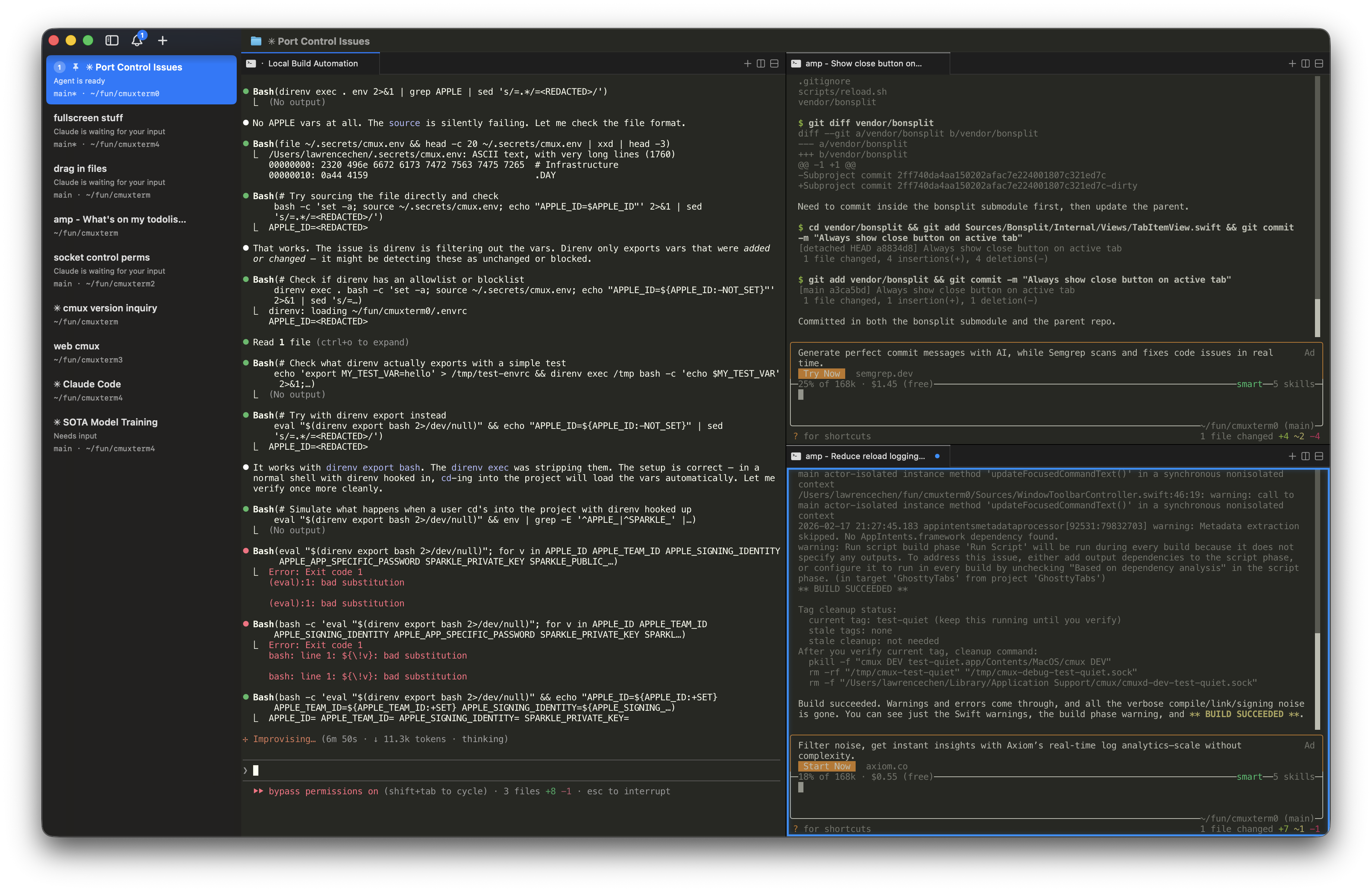
이미지 출처: Cmux 공식 GitHub 저장소
https://github.com/manaflow-ai/cmux/blob/main/docs/assets/main-first-image.png
알림 링 예시
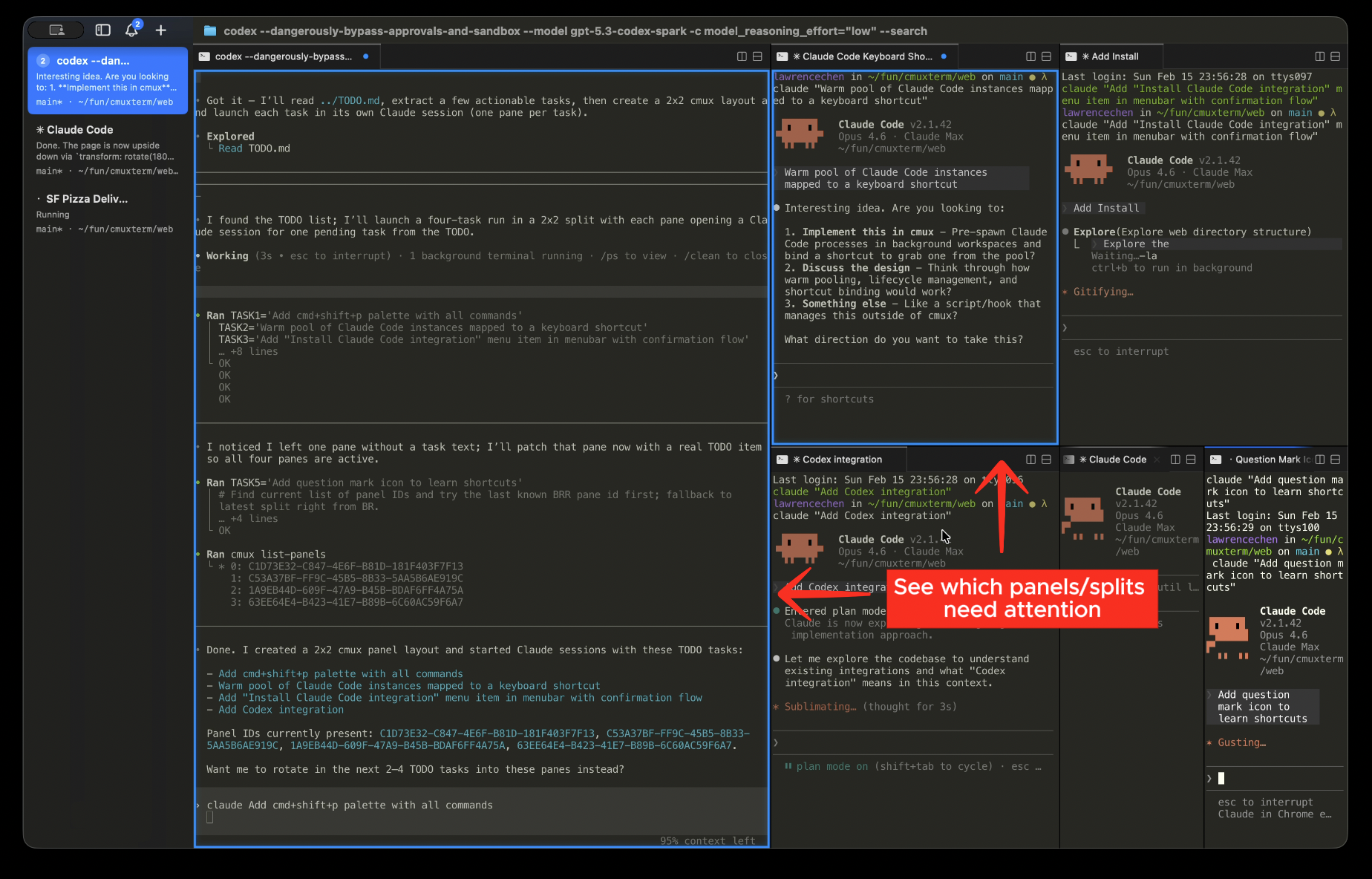
이미지 출처: Cmux 공식 GitHub 저장소
https://github.com/manaflow-ai/cmux/blob/main/docs/assets/notification-rings.png
내장 브라우저 예시
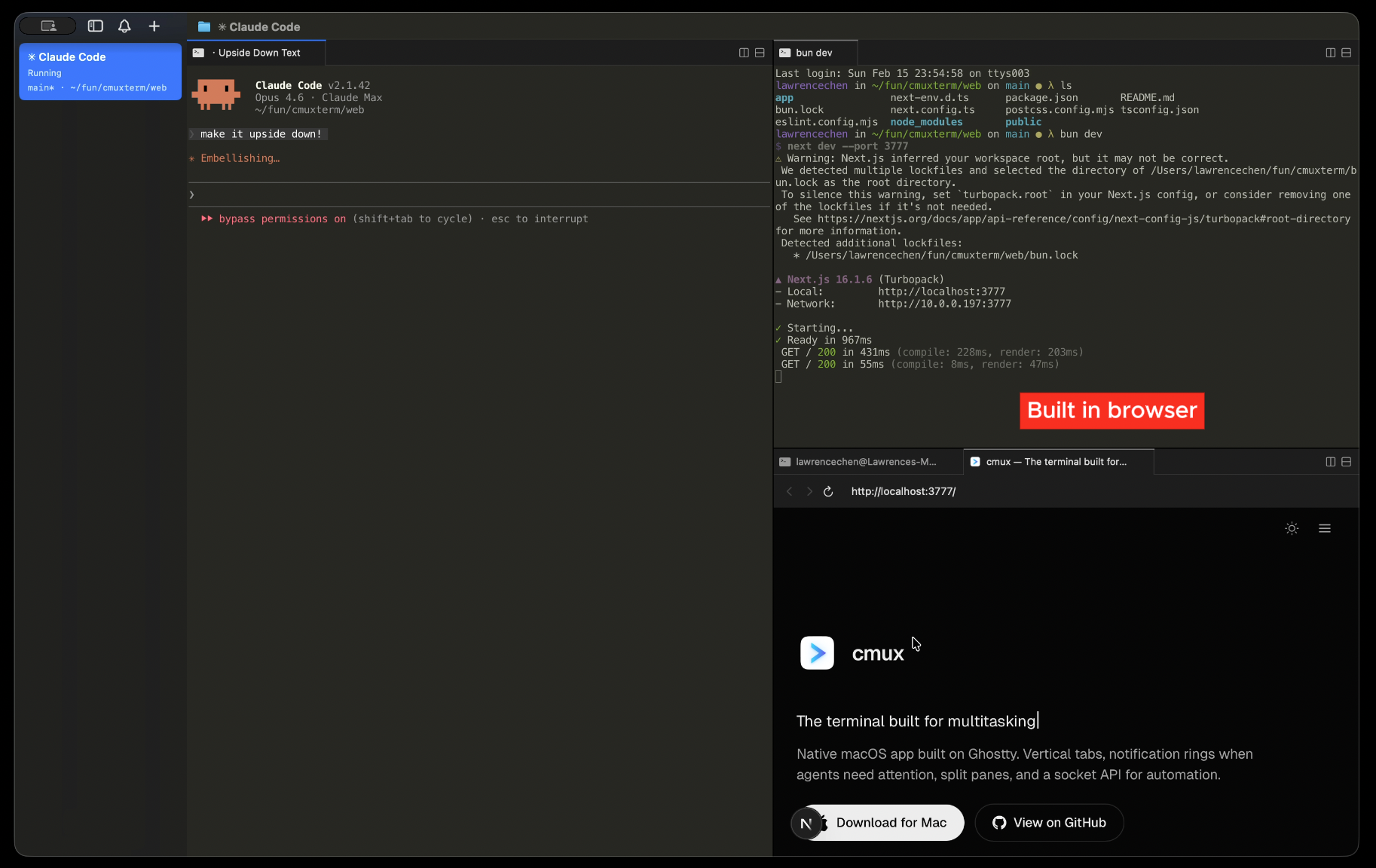
이미지 출처: Cmux 공식 GitHub 저장소
https://github.com/manaflow-ai/cmux/blob/main/docs/assets/built-in-browser.png
참고한 공식 자료
- 공식 홈페이지: https://cmux.com/
- 공식 GitHub: https://github.com/manaflow-ai/cmux
- 공식 문서: https://cmux.com/docs/getting-started